
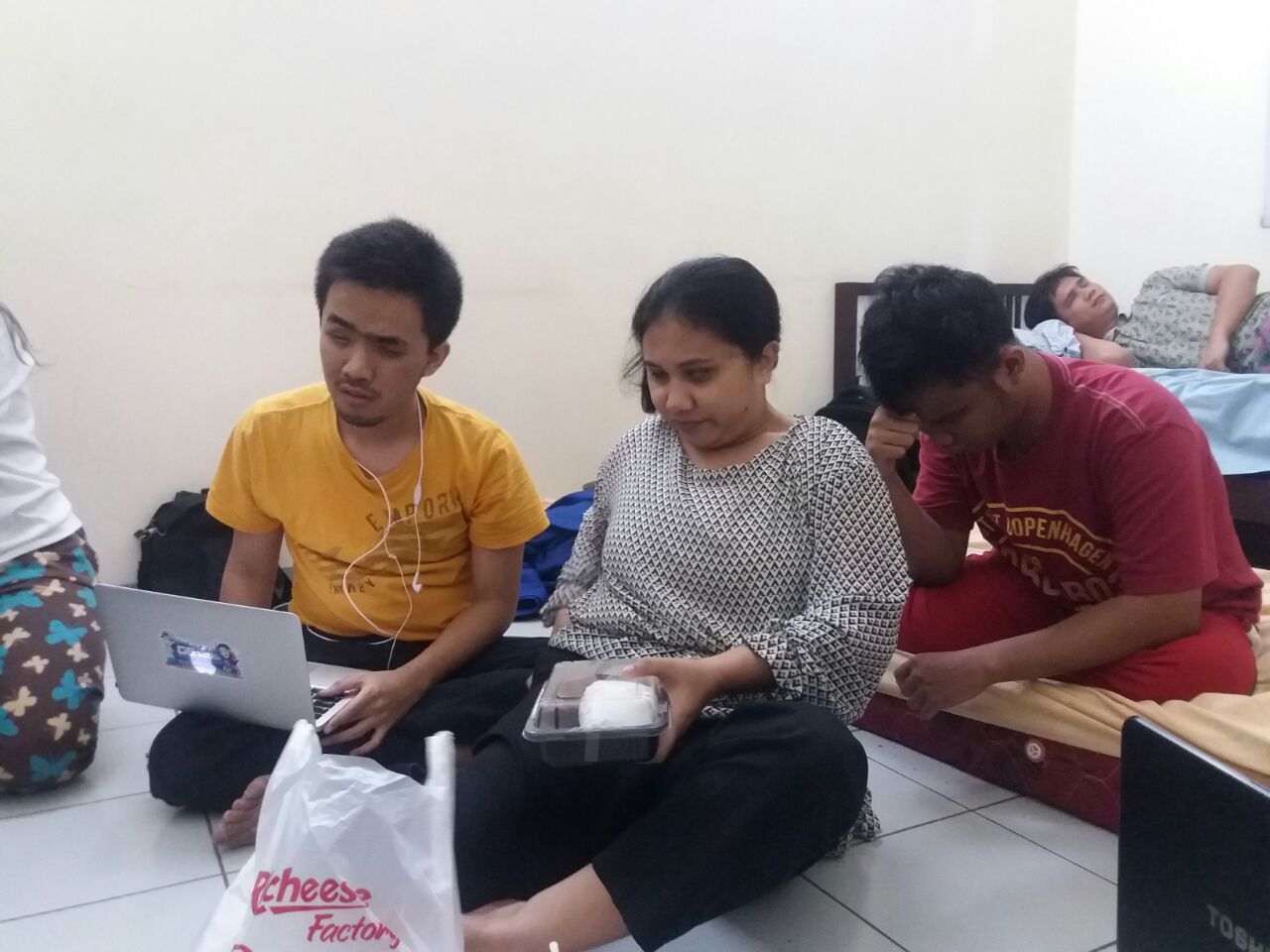
Tangerang, Kartunet - Untuk seorang tunanetra, memahami perangkat yang menyusun sebuah unit komputer memerlukan orientasi khusus. Terlebih lagi, perbedaan latar belakang seorang tunanetra yang terdiri dari tunanetra total atau low vision, serta yang mengalami ketunanetraan sejak lahir atau sudah usia anak/dewasa, tentu memerlukan perlakuan yang berbeda. Pada seorang tunanetra yang masih berstatus Low Vision (penglihatant erbatas) atau tidak dari lahir, mungkin orientasi ini tidak jadi terlalu masalah karena masih dapat melihat wujud perangkat komputer, atau pernah melihat komputer sebelumnya. Jadi sudah ada gambaran mengenai bagaimana perwujudan monitor, CPU, keyboard, Mouse, speaker, dll. Sedang untuk yang total atau belum pernah melihat perwujudan komputer, orientasi khusus perlu dilakukan agar mengetahui bentuk tiap bagian dan letak posisinya. Jadi, untuk kelompok tunanetra kedua ini, instruktur komputer perlu menuntun tangan dari si tunanetra meraba dan menelusuri permukaan tiap bagian komputer dalam kondisi tidak tersambung dengan listrik.
Bagian Utama pada Komputer
Central Prossessing Unit (CPU)
CPU dapat diibaratkan seperti tubuh pada komputer. Di dalamnya segala proses terjadi seperti pengolahan data, penyimpanan, pengubahan, dll. Di dalamnya ada yang dinamakan processor, semacam otak yang mengatur kinerja dari komputer. Dari CPU pula, terhubung bagian-bagian pada komputer seperti monitor, Mouse, Keyboard, Printer, dll yang akan dijelaskan kemudian.CPU pada umumnya ada dua model. Yaitu tipe desktop yang horizontal, dan biasanya monitor diletakkan di atasnya. Ada juga tipe tower, yang vertikal dan terpisah dari monitor. Namun pada umumnya, CPU keluaran baru bertipe tower, dan dapat diletakkan di atas meja atau lantai. Di bagian depan CPU, biasanya ada beberapa bagian penting. Di antaranya yaitu:
- Tombol Power. Berfungsi untuk menghidupkan komputer. Biasanya berupa tombol berbentuk lingkaran, segi tiga, atau variasi lainnya dan agak besar, mungkin sebesar ujung ibu jari tergantung model.
- Tombol Reset. Berfungsi untuk mengulangi proses komputer dari awal yang biasanya dibutuhkan saat komputer hang, atau tidak dapat dimasukkan perintah apapun. Tombol ini biasanya terletak dekat tombol power, dan ukurannya lebih kecil.
- Floppy disk drive. Biasa juga disebut drive disket. Yakni berupa celah yang berfungsi untuk memasukkan media penyimpanan yang bernama disket dengan kapasitas 3.5Mb. Pada umumnya, saat disket dimasukkan ke celah tersebut, maka akan ada tombol kecil yang menonjol, dan apabila ditekan maka akan mengeluarkan disket. Akan tetapi, floppy disk drive pada CPU yang model baru sudah jarang ditemukan, sebab sudah banyak muncul media penyimpanan lainnya yang lebih besar.
- CD / DVD ROM. Berupa alat untuk memasukkan CD atau DVD ke dalam komputer. Biasanya di bawah slot untuk menempatkan CD atau DVD, ada dua tombol yang dapat ditekan. Satu tombol itu untuk pay CD audio, sedang tombol lainnya akan berfungsi untuk memasukkan atau mengeluarkan (edject) CD / DVD.
- USB Promp. Ini semacam lubang untuk memasukkan media penyimpanan flashdisk atau perangkat tambahan komputer yang menggunakan USB. Apabila model CPU menyediakan USB Promp di bagian depan, biasanya ada di bagian tengah atau bawah. Sedang di bagian belakang CPU pun biasanya ada 4 USB Promp yang disediakan.
- Port-port lainnya. Di bagian belakang CPU banyak port atau lubang yang memiliki fungsinya masing-masing. Ada yang berfungsi untuk menghubungkan kabel LAN internet, kabel power, Mouse, Keyboard, atau ke audio speaker. Namun untuk menelusuri bagian belakang ini, ada baiknya jika komputer dalam keadaan mati dan kabel listrik tercabut.
Monitor
Bagian pada komputer yang berfungsi untuk menampilkan tampilan visual dari pekerjaan yang sedang dilakukan dengan komputer. Bentuknya seperti pesawat televisi dan ada yang berupa layar tabung dengan bagian belakang yang memanjang, atau layar datar LED atau LCD yang banyak beredar di pasaran saat ini. Jika ditelusuri, biasanya ada tombol untuk on/ off layar yang terletak di bagian tepi bawah atau posisi lainnya sesuai dengan model. Kedudukan monitor ini biasanya persisi di hadapan dari pengguna komputer. Untuk seorang tunanetra, mungkin layar monitor tidak terlalu terpakai, jadi dapat dimatikan selama bekerja untuk menghemat listrik.
Keyboard
Jika diartikan secara harfiah, Keyboard dapat diterjemahkan menjadi Papan Kunci. Keyboard memang berisi kumpulan tombol yang secara satuan atau kombinasi tombol merupakan kunci untuk menjalankan perintah-perintah di komputer. Untuk seorang tunanetra, wajib untuk menguasai dan menghafalkan berbagai tombol yang ada di keyboard. Sebab seluruh perintah akan dimasukkan melalui keyboard tanpa Mouse. Adapun banyaknya tombol atau kunci yang ada di keyboard dapat dikategorikan sebagai berikut:
- Tombol ketik. Terdiri dari huruf, angka, dan tanda baca. Untuk huruf, pada umumnya keyboard digunakan yang format QWERTY. Maksudnya adalah, susunan huruf pada keyboard tidak berurutan secara alfabetis, tapi ada sistem tersendiri yang dapat dengan mudah dihafalkan dengan teknik mengetik sepuluh jari. Jika dapat menguasai teknik tersebut, seorang tunanetra dapat mengetik dengan kecepatan yang tak kalah dari pengguna komputer lain pada umumnya.
- Numeric Keypad. Ini merupakan sekumpulan tombol yang berisi angka dan operasi matematika yang biasanya ada di sebelah kanan dari kumpulan tombol ketik. Susunan angkanya mirip dengan yang ada di kalkulator, dan sangat bermanfaat untuk secara cepat memasukkan data matematis. Namun untuk pengguna program pembaca layar, numeric keypad ini dapat diubah menjadi kumpulan tombol yang sangat membantu untuk navigasi dengan screen reader.
- Tombol Fungsi. Ada 12 tombol yang berderet di bagian atas dari keyboard yang dinamakan tombol fungsi. Tombol-tombol ini bernama tombol F1 hingga F12. Tiap tombol memiliki fungsinya masing-masing baik ditekan secara individu atau dikombinasikan dengan tombol control pada keyboard.
- Tombol Kontrol. Ini merupakan sekumpulan tombol yang berfungsi untuk navigasi atau melakukan perintah khusus tertentu. Adapun tombol-tombol itu yaitu:
- Tombol ALT berfungsi bila penggunaannya dipasangkan dengan tombol lainnya seperti F4 misalnya yang berguna untuk ShutDown atau menutup Windows Program yang sedang aktif. Letak tombol ALT ini biasanya ada di sebelah kiri dan kanan dari tombol sepasi.
- Tombol CTRL akan berfungsi bila penggunaannya dipasangkan dengan tombol lainnya seperti tombol C untuk menyalin teks, atau V untuk meletakkan teks yang ingin disalin, atau tombol-tombol lainnya yang kemudian dinamakan short-cut. Letak tombol CTRL biasanya di pojok kiri dan kanan bawah dari kumpulan tombol ketik.
- Tombol ESC (Escape) adalah tombol yang kegunaanya sama dengan pilihan CANCEL, yaitu untuk membatalkan satu tahap pekerjaan. Letak tombol ini biasanya ada di pojok kiri atas dari keyboard.
- Tombol Enter adalah tombol yang kegunaanya sama dengan pilihan tombol OK, yaitu untuk menyatakan bahwa operasi yang dilakukan betul dan selesai. Enter juga dapat berarti menyisipkan baris kosong atau baris baru pada proses pemasukan text. Letak tombol ini biasanya ada di sebelah pinggir kanan dari tombol ketik, ada yang berbentuk horizontal atau seperti huruf L awas terbalik.
- Tombol Tab. Sangat bermanfaat dalam navigasi untuk berpindah field atau kolom isian pada komputer. Dapat juga berfungsi untuk membuat jeda saat editing dokumen. Letak tombol ini biasanya ada di pinggir kiri dari tombol-tombol ketik.
- Tombol Arah berfungsi menggerakan penunjuk karakter (kursor) sesuai arah anak panah bersangkutan. Ada yang ke atas, bawah, kiri, atau kanan. Letaknya biasanya ada di bagian bawah antara tombol-tombol ketik dan numeric keypad.
- Tombol Backspace Berguna pada saat proses pengetikan. Menekan tombol Backspace akan mengakibatkan karakter (huruf) disebelah kiri kursor terhapus. Letak biasanya ada di pojok kanan atas dari kumpulan tombol ketik.
- Tombol Delete. Berguna pada saat proses pengetikan. Menekan tombol Delete akan mengakibatkan karakter(huruf) disebelah kanan atau ditempat dimana kursor berada akan terhapus. Letak tombol ini biasanya ada di atas dari kumpulan tombol arah.
- Tombol Home. Berguna pada saat proses pengetikan. Menekan tombol Home akan mengakibatkan kursor berpindah ke awal baris dimana kursor berada. Letak ada di dekat tombol delete, yaitu di atas dari kumpulan tombol arah.
- Tombol End. Berguna pada saat proses pengetikan. Menekan tombol End akan mengakibatkan kursor berpindah ke akhir baris dimana kursor berada. Pasangan dari tombol home, jadi letak biasanya bersebelahan.
- Tombol Page Up. Berguna pada saat proses pengetikan. Menekan tombol Page Up akan mengakibatkan kursor berpindah ke atas sejauh satu layar dari kursor berada.
- Tombol Page Down. Berguna pada saat proses pengetikan. Menekan tombol Page Down akan mengakibatkan kursor berpindah ke bawah sejauh satu layar dari kursor berada. Letak biasanya ada di atas dari kumpulan tombol arah dan berdampingan dengan tombol Page Up.
Model keyboard dewasa ini juga beragam. Apabila dulu keyboard pada umumnya dihubungkan dengan kabel ke bagian belakang dari CPU, saat ini ada yang menggunakan kabel lalu dapat dihubungkan ke port USB yang ada di depan CPU, atau keyboard wireless yang tanpa kabel. Namun apapun modelnya, fungsi keyboard tetap sama dan menjadi sangat penting untuk tunanetra karena mutlak semua perintah dimasukkan lewat keyboard.
Mouse
Mouse yang dalam Bahasa Inggris berarti "tikus", memang sebuah alat penunjang di komputer yang bentuknya mirip dengan seekor tikus. Letak biasanya di atas meja bagian pinggir sesuai dengan kebiasaan tangan pengguna, apakah kiri atau kanan. Mouse dapat digerakkan ke berbagai arah yang akan sesuai dengan pergerakan kursor atau tanda penunjuk di layar monitor. Ada dua tombol utama yaitu klik kiri atau klik kanan. Klik kiri untuk eksekusi icon atau perintah, sedang klik kanan untuk membuka menu. Mouse ini mutlak tidak diperlukan oleh seorang tunanetra, sebab semua perintah dapat digantikan oleh Keyboard. Sedangkan untuk orang awas, Mouse sangat berguna untuk mempercepat pekerjaan dengan mengarahkan kursor pada icon atau simbol-simbol yang mewakili perintah tertentu, lalu langsung klik.
Loud Speaker
Agar suara yang dihasilkan oleh program pembaca layar dapat didengar, dibutuhkan Loud Speaker. Mungkin perangkat ini sudah tidak asing lagi untuk para tunanetra. Jenisnya ada yang stereo dan mono, dan biasanya berjumlah dua buah dan diletakkan di sebelah monitor. Loud Speaker ini disambungkan ke CPU dan juga sumber listrik tambahan. Tapi perkembangan saat ini model Loud Speaker untuk komputer makin beragam bahkan ada yang wireless atau cukup dihubungkan ke port USB. Sebagai pengganti Loud Speaker,dapat digunakan pula ear phone ukuran kecil atau headset yang agak besar untuk lebih membuat konsentrasi pengguna dan sekaligus tidak mengganggu sekitar.
Perangkat Tambahan pada Komputer
Ada beberapa perangkat tambahan yang sangat bermanfaat untuk seorang tunanetra yang dapat dipasang pada komputer. Beberapa di antaranya sebagai berikut:
Scanner
Scanner atau pemindai adalah alat untuk merekam tampilan visual suatu objek menjadi format digital dan disimpan di komputer. Secara umum, scanner ini banyak digunakan oleh orang awas untuk mengkopi foto, dokumen, lalu disimpan dalam format gambar dalam komputer. Format tersebut sudah tentu tidak dapat diakses oleh tunanetra pengguna screen reader. Tapi dengan software tambahan seperti Open Book, seorang dapat secara mandiri menggunakan scanner untuk memindai halaman-halaman buku lalu membacanya di komputer. Alat scanner ini memiliki beberapa model. Ada yang berbentuk gepeng, ada pula yang seperti batang, tapi ada pula yang tergabung dengan printer dan dapat berfungsi sebagai alat fotokopi.
Printer
Printer berfungsi untuk mencetak tulisan atau foto atau dokumen digital dari komputer ke kertas tercetak. Untuk seorang tunanetra, adanya printer punya nilai lebih karena membuatnya dapat menulis huruf-huruf cetak dan dapat dibaca langsung oleh orang awas. Buat mereka yang masih sekolah atau kuliah, akan sangat terbantu saat mengerjakan tugas berupa makalah atau esai. Sedangkan yang bekerja pun dapat terbantu karena laporan atau pekerjaan yang ditugaskan dapat langsung dicetak dan dibaca oleh pihak yang membutuhkan.
Stabilizer
Alat ini berfungsi untuk menstabilkan aliran listrik yang masuk ke komputer. Bentuknya ada yang besar atau kecil, dan biasanya diletakkan di bawah meja komputer. Komputer yang menggunakan stabilizer biasanya akan lebih awet karena akan terhindar dari tegangan listrik yang naik turun. Saat komputer dilengkapi stabilizer, setelah proses mematikan komputer dari sistem, maka tak perlu mencabut kabel dari stop kontak, karena cukup menekan tombol switch on/off pada stabilizer. Dewasa ini ada alat UPS yang dapat menggantikan stabilizer dan memiliki fungsi tambahan penyimpanan muatan listrik. Jadi ketika tiba-tiba listrik PLN padam, maka ada waktu sejenak komputer masih menyala sebelum listrik cadangan yang disimpan di UPS habis. Ini membuat pengguna dapat kesempatan untuk menyelesaikan dan menyimpan pekerjaan secara aman, sebelum komputer dapat dimatikan dari sistem.
Braille Display
Alat ini seperti papan yang akan menampilkan tulisan yang sedang ditunjuk oleh kursor di monitor dalam bentuk huruf braille. Cukup membantu apabila pengguna tunanetra lebih terbiasa untuk membaca huruf-huruf braille ketimbang mendengarkan suara dari screen reader. Akan tetapi dikarenakan harganya yang sangat mahal, Braille Display ini kurang efisien dan fungsinya dapat digantikan sepenuhnya dengan program pembaca layar. Di atas adalah beberapa bagian dan alat pendukung pada komputer. Apabila kamu seorang tunanetra total dan belum pernah melihat wujud komputer sebelumnya, minta bantuan ke instrukturmu untuk orientasi tiap bagian pada komputer. Seperti kata pepatah, tak kenal maka tak sayang, ada baiknya mengenal perwujudan komputer itu sebelum nanti menguasainya dan mampu mengerjakan hal-hal luar biasa yang mungkin sebelumnya dinilai mustahil untuk seorang tunanetra, dengan komputer.